
IPTV Android TV : Guía completa para instalar y configurar
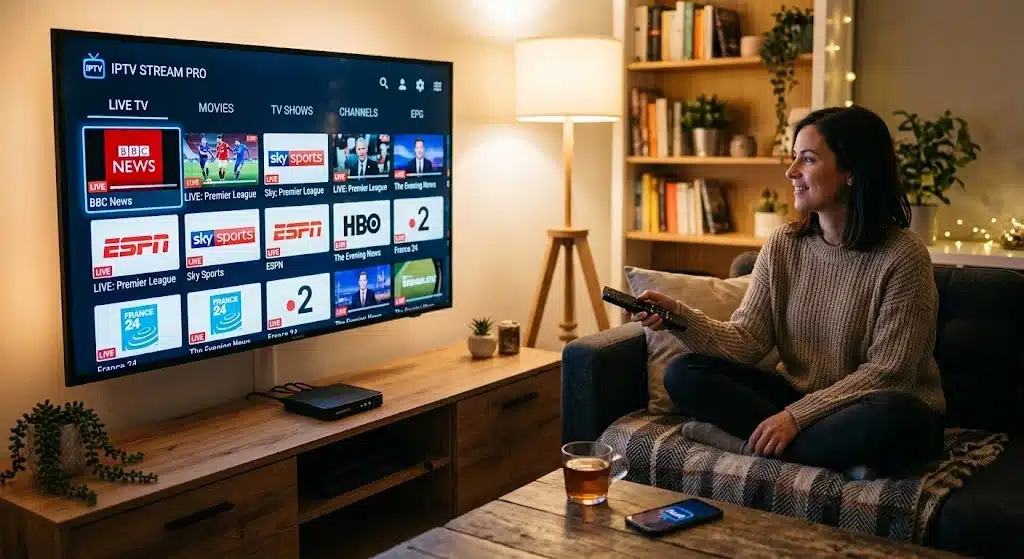
Guía de IPTV Android TV
¿Qué es IPTV Android ?
Android TV es el sistema operativo de Google para televisores y dispositivos de streaming (Chromecast con Google TV, Nvidia Shield, Xiaomi Mi Box, TV Box, y televisores de Sony, Philips, TCL, Hisense, etc.). Funciona como un Android adaptado al mando a distancia: permite instalar aplicaciones desde Google Play, usar Chromecast integrado y el Asistente de Google. Hoy Google lo está sustituyendo por Google TV, una capa de interfaz sobre Android TV que funciona igual para las apps.
¿Qué necesitas?
- Un dispositivo con Android TV o Google TV.
- Conexión a internet estable (mínimo 10 Mbps para HD y 25 Mbps o más para 4K; mejor por cable Ethernet).
- Una cuenta de Google.
- Una suscripción IPTV legal, o tu propia lista de canales (M3U o Xtream Codes) que te dé un proveedor autorizado.
- Una app reproductora de IPTV.
Cómo instalar una aplicación IPTV
- En la pantalla de inicio, abre Google Play Store.
- Busca una app reproductora, por ejemplo TiviMate, IPTV Smarters, Televizo o Kodi (con el complemento PVR IPTV Simple Client).
- Pulsa Instalar y espera a que termine.
- Ábrela desde Tus apps.
Si una app no aparece en Play Store, puedes instalarla desde un APK, pero activa solo la opción de “orígenes desconocidos” para una app de confianza y descárgala de la web oficial del desarrollador.
Cómo añadir tus datos
Al abrir la app te pedirá una de estas opciones:
- Lista M3U (URL): pega el enlace que te dio tu proveedor.
- Xtream Codes: introduce servidor, usuario y contraseña.
- Archivo local: carga un .m3u desde una memoria USB.
Después, la app descargará los canales y la guía de programación (EPG). Escribir con el mando es tedioso, así que puedes usar la app Google TV del móvil como teclado remoto.
Cómo organizar canales
- Favoritos: marca los canales que más ves para tenerlos en una lista aparte.
- Grupos: la mayoría de apps agrupan por categoría (deportes, cine, noticias); puedes ocultar los grupos que no uses.
- Orden: reordena canales manualmente o por número.
- EPG: añade la URL de la guía (XMLTV) en los ajustes si tu proveedor la ofrece, para ver qué emiten ahora y después.
Cómo solucionar problemas
- Cortes o buffering: usa cable Ethernet o Wi-Fi de 5 GHz, y reinicia el router.
- No cargan los canales: comprueba que la URL, el usuario y la contraseña estén bien escritos, y que la suscripción siga activa.
- La app va lenta o se cierra: limpia caché y datos en Ajustes > Aplicaciones, o reinstálala.
- Sin sonido o imagen: prueba otro reproductor interno en los ajustes de la app (por ejemplo, ExoPlayer en lugar de VLC).
- Fallo general: actualiza el sistema y las apps, y reinicia el dispositivo.
- Almacenamiento lleno: desinstala apps que no uses.
Cómo ver contenido HD y 4K
- Tu TV y tu dispositivo deben soportar 4K y HDR, y debes usar un cable HDMI 2.0 o superior en el puerto HDMI compatible con 4K.
- En Ajustes > Pantalla y sonido > Resolución, activa 4K o automática.
- Tu conexión debe mantener velocidades suficientes (25 Mbps o más para 4K).
- El canal o contenido debe emitirse realmente en esa calidad; que tu equipo la soporte no basta.
- En la app, elige el reproductor con decodificación por hardware para mayor fluidez.
Preguntas frecuentes
¿Android TV y Google TV son lo mismo? Casi: Google TV es la interfaz nueva sobre Android TV y usa las mismas apps.
¿Es legal el IPTV? La tecnología sí. Lo que importa es el contenido: usa proveedores de listas IPTV con licencia. Las listas “gratuitas” o muy baratas con canales de pago suelen ser ilegales y poco fiables.
¿Necesito VPN? No es obligatorio. Algunas personas la usan por privacidad, pero puede reducir la velocidad.
¿Puedo usarlo en varios dispositivos? Depende de tu suscripción; muchos proveedores limitan las conexiones simultáneas.
¿Funciona en un televisor sin Android TV? Sí, con un Chromecast con Google TV, un Fire Stick (con otra tienda de apps) o un TV Box Android.
Si quieres, dime qué dispositivo tienes y te explico los pasos concretos para tu caso.